

 AL
AL
status:
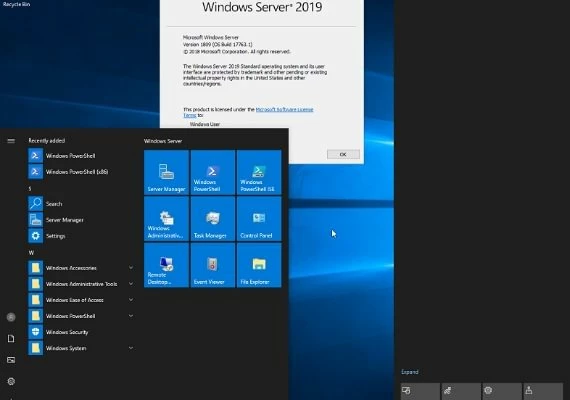
Windows Server 2019 Remote Desktop Services 10 device connections Global
| Numri i produktit: | GMV-200064442 |
|---|---|
| Disponueshmëria: |
5 |
| Transporti: |
|
| Brendi | MS Products |

€ 33 90
Përfshinë TVSH 18%
-20 %

Përfito -5% vetëm në Firefox
Zbritja aktivizohet vetëm në browserin Firefox dhe aplikohet në shportë
Vlen vetëm për porosi të përfunduara nga Firefox.
 -5% me Firefox


Mundësia me këste Raiffeisen, TEB ose NLB
 Bleje me kredi të menjëhershme.
 Paguaj deri në 36 këste me AFK
Kalkulatori i kësteve
Kësti mujor për 6 muaj: €0.00
Kjo është shuma që e paguani çdo muaj.
Agjencioni për financim në Kosovë
Për të aplikuar për kredi, shporta juaj duhet të ketë vlerë minimale 200€. Kredia ofrohet me maturitet nga 2 muaj deri në 24 muaj, për blerjet nga 200€ deri në 1,000€. Kredia ofrohet me maturitet nga 2 muaj deri në 36 muaj, për blerjet nga 1001€ deri në 3,000€. Për të llogaritur shumën dhe këstin mujor, mund të përdorni kalkulatorin e kredisë më lartë. Pasi të aprovohet kredia, Foleja e përpunon porosinë tuaj menjëherë dhe malli dërgohet.
 Paguaj deri në 12 këste me KosInvest
Kalkulatori i kësteve
Kësti mujor për 6 muaj: €0.00
Kjo është shuma që e paguani çdo muaj.
Zgjidhni produktet që ju nevojiten dhe aplikoni për Kredi Express direkt gjatë pagesës. Financimi ofrohet për blerje nga 100€ deri në 500€, me këste nga 3 deri në 12 muaj. Pasi kredia të aprovohet, Foleja përgatit porosinë dhe malli niset drejt jush.
 Blej sot, paguaj më vonë.
Keni pyetje rreth produktit?
Si të aktivizoni me telefon:
- Në serverin e licencës, hapni Menaxherin e Licencimit të Remote Desktop. Për të hapur Menaxherin e Licencimit të Remote Desktop, klikoni ``Start``, drejtoni te ``Administrative Tools``, drejtoni te ``Remote Desktop Services``, dhe pastaj klikoni ``Remote Desktop Licensing Manager``.
- Klikoni me të djathtën mbi serverin e licencës që dëshironi të aktivizoni, dhe pastaj klikoni ``Activate Server``. Niset Magjistari i Aktivizimit të Serverit.
- Klikoni ``Next``.
- Në faqen ``Connection Method``, në listën ``Connection method``, zgjidhni ``Telephone``, dhe pastaj klikoni ``Next``.
- Në faqen ``Country or Region Selection``, klikoni vendin/rajonin tuaj, dhe pastaj klikoni ``Next`` për të parë numrin përkatës të telefonit për të telefonuar.
- Telefononi MS duke përdorur numrin e telefonit që shfaqet në faqen ``License Server Activation``, dhe pastaj jepini përfaqësuesit të mbështetjes së klientit të MS ID-në e Produktit që shfaqet në ekranin tuaj. Përfaqësuesi do t'ju kërkojë gjithashtu të jepni emrin tuaj dhe emrin e kompanisë suaj. Përfaqësuesi e përpunon kërkesën tuaj për të aktivizuar serverin e licencës dhe krijon një ID unike për serverin tuaj të licencës.
- Në faqen ``License Server Activation`` në Magjistarin e Aktivizimit të Serverit, shkruani ID-në e serverit të licencës që ju jep përfaqësuesi, dhe pastaj klikoni ``Next``. Serveri juaj i licencës është aktivizuar.
- Në faqen ``Completing the Activate Server Wizard``, bëni njërën nga sa vijon:
- Për të instaluar licencat e aksesit të klientit të Remote Desktop Services (RDS CALs) në serverin tuaj të licencës, sigurohuni që kutia e zgjedhjes ``Start Install Licenses Wizard now`` të jetë e përzgjedhur, klikoni ``Next``, dhe pastaj ndiqni udhëzimet.
- Për të instaluar RDS CALs më vonë, hiqni përzgjedhjen nga kutia ``Start Install Licenses Wizard now``, dhe pastaj klikoni ``Finish``.
Remote Desktop Services u mundëson përdoruesve të hyjnë në desktopë të bazuar në sesion; desktopë të bazuar në makina virtuale; ose aplikacione në qendrën e të dhënave si nga brenda një rrjeti korporativ ashtu edhe nga Interneti. Remote Desktop Services ndihmon për të lidhur në mënyrë të sigurt përdoruesit në distancë nga pajisje të menaxhuara ose të pamenaxhuara. Çdo përdorues ose pajisje që hyn në një Windows Server të licencuar kërkon një Windows Server CAL ose një Windows Server dhe një Remote Desktop Services (RDS) CAL.
Veçoritë:
- Remote Desktop Gateway
U mundëson përdoruesve të autorizuar të lidhen me desktopë virtualë, programe Remote-App, dhe desktopë të bazuar në sesion përmes një rrjeti privat ose Internetit. - Remote Desktop Connection Broker
U lejon përdoruesve të rilidhen me desktopin e tyre virtual ekzistues, programet RemoteApp, dhe desktopët e bazuar në sesion. Ai mundëson gjithashtu shpërndarje të barabartë të ngarkesës nëpër serverët RD Session Host në një koleksion sesioni ose nëpër desktopë virtualë të bashkuar në një koleksion desktopësh virtualë të bashkuar dhe ofron akses në desktopë virtualë në një koleksion desktopësh virtualë. - Remote Desktop Session Host
I mundëson një serveri të presë programe RemoteApp si desktopë të bazuar në sesion. Përdoruesit mund të lidhen me serverët RD Session Host në një koleksion sesioni për të ekzekutuar programe, për të ruajtur skedarë, dhe për të përdorur burime në ata serverë. Përdoruesit mund të hyjnë në serverin Remote Desktop Session Host duke përdorur klientin Remote Desktop Connection ose duke përdorur programet RemoteApp. - Remote Desktop Virtualization Host
U mundëson përdoruesve të lidhen me desktopë virtualë duke përdorur RemoteApp dhe Desktop Connection. - Remote Desktop Web Access
U mundëson përdoruesve të hyjnë në RemoteApp dhe Desktop Connection përmes Menysë Start ose përmes një shfletuesi web. RemoteApp dhe Desktop Connection u ofrojnë përdoruesve një pamje të personalizuar të programeve RemoteApp, desktopëve të bazuar në sesion, dhe desktopëve virtualë. - Remote Desktop Licensing
U mundëson një serveri të menaxhojë licencat e aksesit të klientit RDS (RDS CALs) që kërkohen për çdo pajisje ose përdorues për t'u lidhur me një server Remote Desktop Session Host. RDS CALs menaxhohen duke përdorur aplikacionin Remote Desktop Licensing Manager.
Genre: Server, Software
Language: Czech, Dutch, English, French, German, Hungarian, Italian, Japanese, Korean, Norwegian, Polish, Portuguese, Russian, Simplified Chinese, Spanish, Swedish, Traditional Chinese, Turkish
Platform: MS Products
Region: Global
Informacionet mbi produktin mund të përmbajnë pasaktësi apo gabime teknike. Për çdo paqartësi ose pyetje, ju lutemi kontaktoni Kujdesin ndaj klientit.
Regjistrohu
